Як швидко перенести дані на новий iPhone: покроково
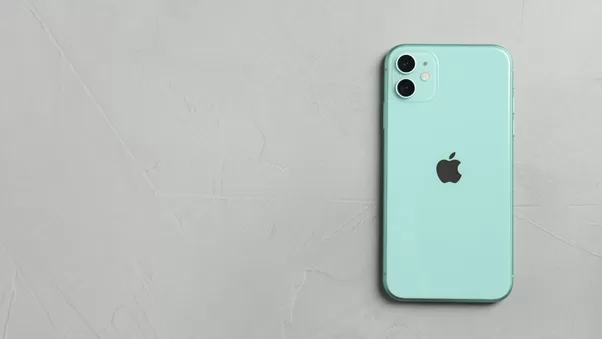
Перехід на новий iPhone починається з підготовки старого пристрою: перевіряють наявність резервної копії, вільний простір, паролі й доступ до акаунтів. Якщо смартфон, наприклад iPhone 17, використовуватиметься для роботи, фото, зв’язку й оплат, варто підготувати дані до першого запуску, щоб контакти, чати, застосунки й файли перенеслися без зайвих затримок
Про це розповідає NewsWeek
Підготовка перед перенесенням фото, чатів і контактів
За кілька годин до перенесення підключіть обидва телефони до зарядки та до стабільної мережі Wi‑Fi, перевірте місце в iCloud і стан Apple ID. Якщо стара модель довго не оновлювалася, варто встановити актуальну версію iOS за день до перенесення: створення резервної копії може зайняти більше часу, ніж очікується, тому робити це пізно ввечері не рекомендується
Найбільше часу зазвичай займають фото й відео, месенджери та банківські додатки, тому їх бажано підготувати окремо, аби не шукати доступи вже після налаштування нового пристрою. Рекомендована коротка перевірка перед перенесенням:
- Вилучити непотрібні відео, дублікати фото та великі файли з чатів, щоб зменшити обсяг копії
- Оновити месенджери, банківські програми та поштові клієнти до останніх версій
- Переконатися, що пароль Apple ID актуальний і є доступ до резервної електронної пошти
- Зберегти важливі коди й ключі доступу, якщо вони не синхронізуються автоматично
- Перевірити, що контакти збережено в iCloud або у відповідному хмарному сервісі (Google Contacts тощо)
- Підготувати eSIM або фізичну SIM‑картку для швидкої активації на новому пристрої
Не поспішайте одразу скидати налаштування на старому телефоні: бажано тримати його під рукою ще кілька днів для перенесення рідкісних додатків, робочих файлів та ключів доступу. Це особливо важливо, якщо на пристрої є корпоративні сервіси
Якщо в хмарі бракує місця, частину відео тимчасово перенесіть на комп’ютер. Для сімейних фото створіть окрему папку й перевірте, що вона відкривається з нового пристрою — так не доведеться повертатися до старих архівів у поспіху
Перевірка даних після першого запуску
Після активації нового iPhone не варто відразу встановлювати десятки програм вручну. Насамперед перевірте контакти, галерею, нотатки, календар, пошту та історію важливих чатів. Якщо щось не підтягнулося, легше усунути проблему до того, як старий пристрій буде очищено
Особливу увагу приділіть банківським застосункам, картам, сервісам доставки, таксі та додаткам з двофакторною авторизацією: багато з них вимагатиме повторного входу або підтвердження через SMS. Якщо номер вже переведений на eSIM, перевірка зазвичай займає кілька хвилин
Щоб новий пристрій працював стабільно, відразу налаштуйте Face ID або інший метод розпізнавання, встановіть код‑пароль, увімкніть резервне копіювання та автоматичні оновлення. Сповіщення краще активовувати поетапно: спочатку дзвінки, банк і робота, а потім — інші сервіси, щоб перший день не був перевантажений повідомленнями
Перед оновленням корисно перевірити модель, обсяг пам’яті та сумісні аксесуари на сайті продавця, а після завершення перенесення ще раз переконатися в справності зарядного пристрою, кабелю та захисного скла. Новий телефон можна вважати готовим до роботи, коли відкриваються потрібні файли, надходять дзвінки на основний номер і створюється свіжа резервна копія